(zh) Supplier Login
首次登录时,请找到 SOAR 发送的电子邮件。邀请电子邮件将包含有关如何更新供应商资料的详细信息,以及公司名称、用户名和临时密码。
邀请电子邮件将类似于以下电子邮件:
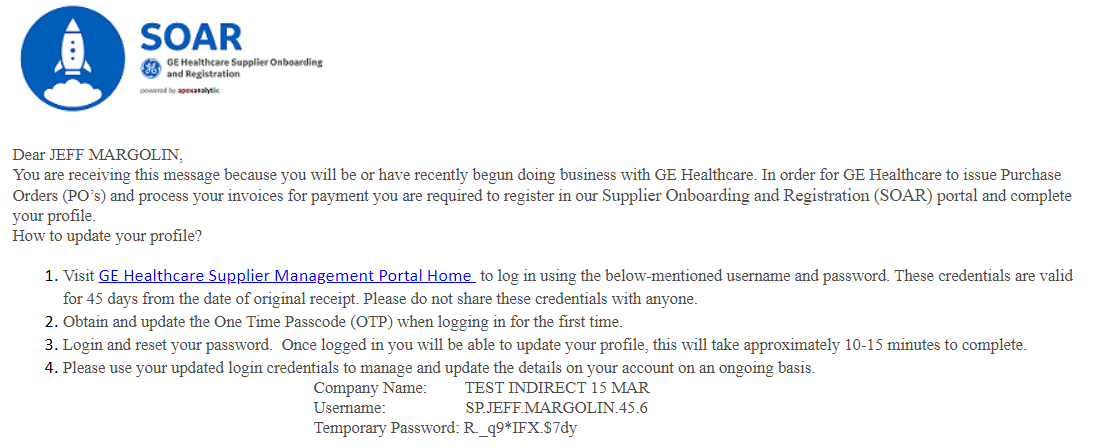
供应商登录说明
单击电子邮件中的 GE Healthcare 供应商管理门户主页链接。
使用电子邮件中提供的用户名进行登录。
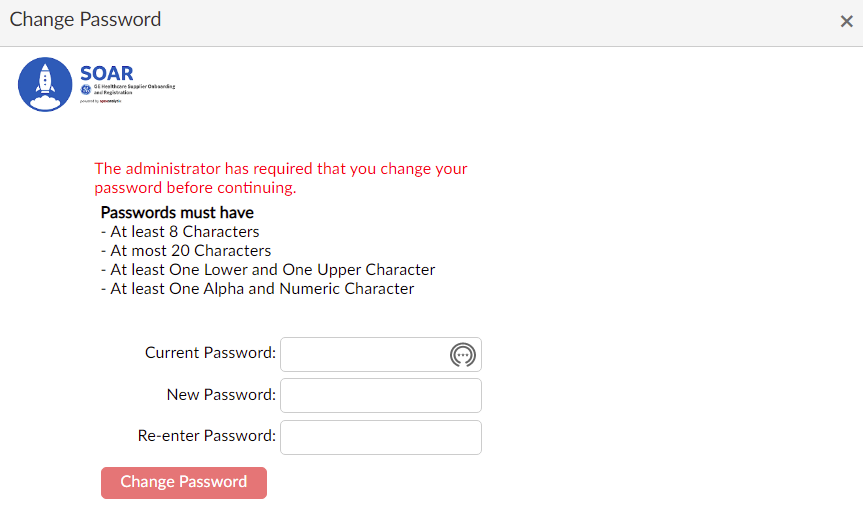
在“当前密码”字段中输入电子邮件中提供的临时密码。
在“新密码”字段中输入新密码。然后重新输入新密码。
单击“更改密码”以验证新密码。

后续登录可能会出现多重身份验证流程。无效登录尝试超过 3 次将导致账户被锁定。访问多重身份验证了解更多信息。如需账户锁定或登录帮助,请通过 SOAR.Helpdesk@ge.com 联系 GE Healthcare SOAR 服务台团队。

在进行注册流程之前,必须将临时密码更改为新密码。新密码必须由 8 ~ 20 个字符组成,其中应包括大小写字母和数字。
供应商单点登录 (SSO) 登录说明
单击 SOAR SSO 链接。
输入 GE Healthcare SSO ID。
输入密码。
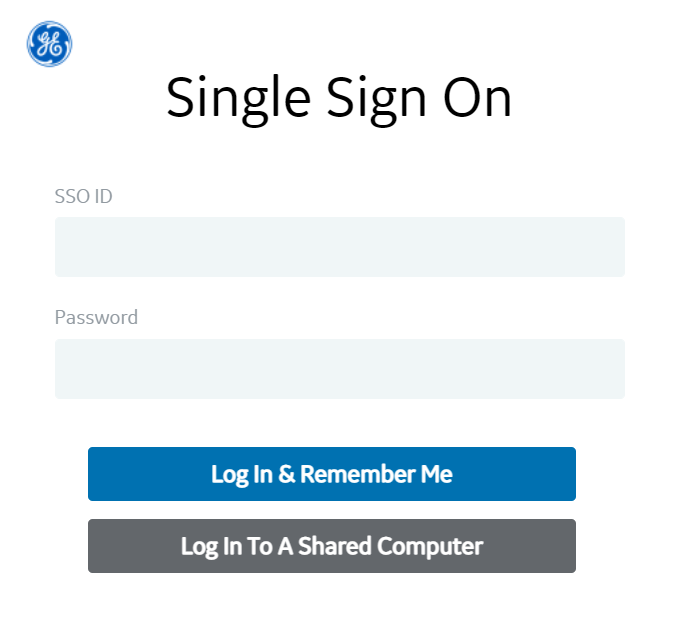
单击“登录”和“记住我”。